


レンタルサーバー
3社を徹底比較。
エックスサーバー・さくら・ロリポップ
中小企業のホームページにはどれがおすすめ?
料金・WordPress対応・バックアップ・運用面を、Web制作会社がわかりやすく解説します。
更新:2026年11月 | 運営:株式会社ドリームディレクション
この記事はこんな方におすすめです
- 会社やお店のホームページを新しく作りたい方
- レンタルサーバーの違いがよくわからない経営者・担当者
- 制作会社から提案されたサーバーの妥当性を確認したい方
- 現在のサーバー料金や更新料金が気になる方
- WordPressの管理・バックアップ・セキュリティに不安がある方
私たち株式会社ドリームディレクションは、福島県いわき市を拠点に中小企業のホームページ制作・運用を行うWeb制作会社です。一般的なレンタルサーバーだけでなく、VPS(仮想専用サーバー)やAWSを利用した構築・管理にも対応しています。
その経験を踏まえて、一般的な中小企業のホームページには、まずレンタルサーバーをおすすめしています。高機能な環境が必ずしも良い選択とは限らないからです。
一般的な企業ホームページなら、専門的なサーバー管理をサービス提供会社に任せられる共用レンタルサーバーが合理的です。用途に合ったプランを選び、WordPressの更新など必要な管理は別途行いましょう。
まず知っておきたい、レンタルサーバーとVPS・AWSの違い
そもそも「サーバー」とは?
ホームページをインターネット上に公開するには、文章や画像などのデータを保存し、訪問者のブラウザに届ける場所が必要です。その役割を担うのがサーバーです。イメージとしては、ホームページのデータを置く「インターネット上の土地」に近いものです。
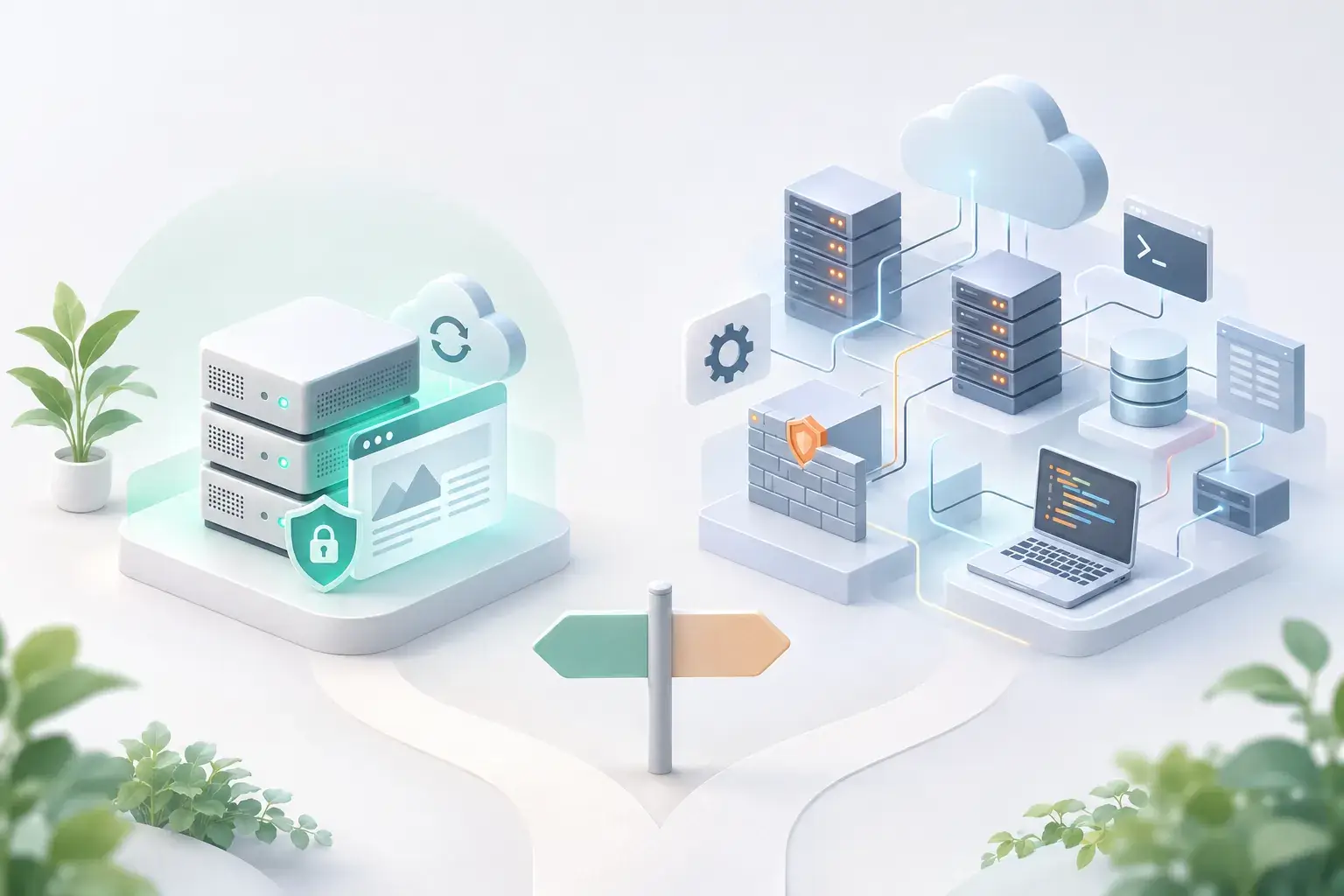
共用レンタルサーバーは、サーバー会社が用意した設備を複数の利用者で共有するサービスです。建物の管理を管理会社に任せられる賃貸オフィスのように、設備そのものの維持管理をサーバー会社に任せられます。
専門知識がない場合は、何を任せられる?
一般的なレンタルサーバーでは、物理設備やOSなどの基盤を提供会社が管理します。一方、ホームページの文章・画像の更新、WordPressのプラグイン管理、ドメインの更新、メールアドレスの作成などは利用者側で行う場合があります。「サーバー会社が全部やってくれる」という意味ではありません。
例えば、会社案内・事業紹介・お問い合わせフォームを備えた一般的な企業サイトであれば、レンタルサーバーで必要な機能が揃うことが多く、VPSやAWSを最初から選ぶ必要はありません。独自システムや特殊なアクセス制御が必要なときに、VPSやAWSを検討するのが合理的です。
VPSやAWSでは、構成によってOS、Webサーバー、データベース、ファイアウォール、バックアップなどの設計・運用が必要です。AWSには管理負担を減らすサービスもありますが、サービス選定や費用管理には知識が求められます。
一方、共用レンタルサーバーではOSやサーバー基盤の管理を提供会社が担います。利用者は管理画面からドメイン・メール・WordPressなどを設定できます。
| 比較項目 | 共用レンタルサーバー | VPS・AWSなど |
|---|---|---|
| サーバー基盤の管理 | 提供会社が担当 | 構成・サービスによる |
| 自由度 | 提供範囲内 | 比較的高い |
| 管理の難易度 | 比較的低い | 専門知識が必要になりやすい |
| 向いている用途 | 企業サイト・ブログ・メール | 独自システム・特殊要件 |
ホームページが10ページ程度の一般的な企業サイトであれば、自由度よりも管理のしやすさを優先する方が実用的な場合が多いでしょう。
どのサーバーが合うか、3問でチェック
利用目的・重視すること・必要な機能から、候補を比較できます。
最重要:最安プランではWordPressが動かないことがあります
レンタルサーバー選びで、初心者が特に注意したいのがデータベース(MySQLなど)の有無です。
WordPressは、記事や設定などをデータベースに保存します。通常のWordPressを利用するには、対応するPHPとMySQL/MariaDBなどのデータベースが必要です。MySQL等を利用できず、WordPress非対応とされるプランでは、通常のWordPressを動かせません。
例えば、ロリポップのエコノミープランや、さくらのライトプランはWordPress非対応です。安さだけで契約すると、あとからプラン変更が必要になります。
HTMLだけのサイトデータベース不要の場合が多い
WordPressサイトPHP+対応データベースが必要
契約前に確認「WordPress対応」「MySQL」を確認
なお、データベースに対応していても、バージョンや利用可能数に制限がある場合があります。WordPressを使う予定があるなら、「WordPress対応」と明記されたプランを選ぶのが確実です。
データベースとは何ですか?
WordPressでは、ページの文章、投稿記事、設定情報などをデータベースに保存します。画像ファイルなどとは保存場所や管理方法が異なり、WordPressが動くための重要な仕組みです。MySQL(マイエスキューエル)やMariaDBは、そのデータベースを管理するソフトウェアです。
HTMLだけで作られたシンプルなホームページなら、データベースが不要な場合があります。しかし、通常のWordPressを使いたいなら、PHPと対応データベースが利用できるプランを選ぶ必要があります。契約前に「WordPress対応」と書かれているか確認するのが最も簡単です。
契約前の確認例
- 制作予定のホームページはWordPressを使うか確認する。
- サーバー会社のプラン比較表で「WordPress対応」を確認する。
- 「MySQL/MariaDB」「PHP」の対応状況も確認する。
- 不明な場合は、制作会社またはサーバー会社にプラン名を伝えて確認する。
3社の特徴を比較|メール専用プランも用途に応じて紹介
まずは、一般的な中小企業サイトを想定した大まかな位置付けです。順位ではなく、用途による選び分けとしてご覧ください。
このページはサーバー会社3社を比較していますが、比較対象のプランは3つだけではありません。さくらのメールボックスは、独自ドメインのメール専用プラン。36か月一括払いで月額換算88円、容量20GB(全メールアドレスで共用)です。ホームページの公開やWordPressには使えません。
メール専用プランは、この記事の後半で必要な方に向けて基本的な選び方を説明しています。高機能なWebサイト向けプランを無理に選ぶ必要はありません。
「さくらが一番」「エックスサーバーが一番」と決めるより、何に使うかを先に考えるのが失敗しないコツです。例えば、ホームページを更新する機会が少ない会社なら料金を重視してもよいでしょう。反対に、頻繁にWordPressを更新する会社では、テスト環境や復元機能の価値が大きくなります。
この比較記事は特定のサーバーへの一律の誘導ではなく、自社に不要な機能にお金をかけず、必要な機能を見落とさないことを目的にしています。
料金比較|契約期間を変えて実際の総額を確認
「月額換算」と「毎月払い」は違います
例えば「36か月契約で月額換算500円」なら、500円を毎月支払うという意味ではなく、36か月分の18,000円を契約時にまとめて支払う方式の場合があります。料金表では月額換算が大きく表示されやすいため、実際の請求額も必ず確認してください。
また、独自ドメインの更新費用、バックアップの有料オプション、キャンペーン終了後の料金など、サーバー本体とは別に費用が発生することもあります。比較するときは「最初の1年でいくら払うか」と「次の更新時はいくらになるか」を分けて考えるとわかりやすくなります。
公式サイトの「月額○円〜」は、長期契約の月額換算であることがあります。下の表は契約期間を切り替えると、月額換算と契約期間分の支払総額が変わります。
| サービス / プラン | 月額換算(税込) | 契約期間の総額(税込) |
|---|
※「さくらのメールボックス」はメール専用のため、WordPress用プランと同列の機能比較はできません。表では料金を比較できますが、用途が異なります。12・24・36か月の一括払いのみ対応しています。
※2026年11月時点の通常料金をもとにした比較用データ。キャンペーン・オプション・ドメイン料金は除外。エックスサーバーの1か月契約は取り扱いがありません。さくらの「1か月」は毎月払いを表し、その他は契約期間分の一括払いです。実際の支払条件は必ず公式サイトでご確認ください。
ただし、バックアップの復元条件、ステージング、サポートなどを含めると評価は変わります。ロリポップは契約期間による価格差が特に大きい点にも注意してください。
ロリポップの更新料金が上がった実例
当社が管理する12か月契約では、更新年額が2024年9,240円、2025年10,164円、2026年11,484円となり、2年間で約24.3%上昇しました。これは一契約の実績であり、全プランが毎年同様に値上がりしていることを示すものではありません。
3社のお申し込みはこちら
用途や料金を比較して、利用したいサーバーが決まった方はこちらからお進みください。
スポンサーリンク
初心者でもWordPressを簡単に始められるのはどこ?
結論からいうと、エックスサーバー・さくらのレンタルサーバ・ロリポップ!の3社とも、WordPress対応プランには簡単インストール機能があります。 WordPressを設置するだけなら、3社の間に大きな優劣をつける必要はありません。
以前はWordPressのファイルを自分でアップロードしたり、MySQLというデータベースを手動で用意したりすることがありました。現在は各社の管理画面から必要事項を入力し、画面の案内に従ってインストールできます。初めての方でも取り組みやすい仕組みが整っています。
3社とも管理画面からWordPressをインストールできます
| サーバー | WordPressの導入方法 |
|---|---|
| エックスサーバー | サーバーパネルからWordPressを簡単インストール |
| さくらのレンタルサーバ | コントロールパネルからWordPressを簡単インストール |
| ロリポップ! | ユーザー専用ページからWordPressを簡単インストール |
管理画面のデザインや操作手順はそれぞれ異なりますが、どれも専門的なプログラミングをせずにインストールを進められます。申し込みと同時に設定できるかどうかだけで、サーバーの使いやすさを判断する必要はありません。
注意:最安プランではWordPressが使えない場合があります
「簡単インストール機能がある会社だから、どのプランでもWordPressを使える」というわけではありません。例えばロリポップのエコノミーやさくらのライトは、通常のWordPressに必要なMySQLデータベースを利用できず、WordPressには対応していません。申し込む前に、必ず選択したプランの「WordPress対応」「MySQL対応」を確認してください。
インストールができても、ホームページはまだ完成しません
簡単インストールでできるのは、WordPressを使い始めるための準備です。会社案内・サービス紹介・お問い合わせフォームなどのページ作成、写真の用意、デザインの調整は別途必要です。初めて自分で作る場合は、WordPressの操作を覚える時間も見込んでおきましょう。
独自ドメインやSSL、メールの設定はどうする?
企業サイトでは「example.co.jp」のような独自ドメインを利用することが多くあります。ドメインの取得・サーバーへの登録・DNSの設定・SSL(https通信)の有効化など、公開までにはいくつかの作業があります。これらは3社とも管理画面や公式マニュアルで案内されていますが、契約状況によって必要な手順が変わります。
また、「info@会社のドメイン」のようなメールアドレスを利用する場合は、アカウント作成のほか、パソコンやスマートフォンのメールソフトへの設定も必要です。メールだけを利用したい場合は、WordPress対応プランにこだわらず、さくらのメールボックスなども候補になります。詳しくは後半の「メールだけ使いたい方へ」で解説します。
結局、初心者は何を基準に選べばいい?
WordPressのインストールのしやすさは3社とも十分に考慮されています。比較するなら、次のような実際の利用場面を基準にすると判断しやすくなります。
- 料金:必要な機能を備えたプランを、無理のない費用で使えるか。
- 管理のしやすさ:独自ドメイン・メールアドレス・SSLなどを管理画面で設定できるか。
- サポート:操作に迷ったとき、公式マニュアルや問い合わせ窓口を利用できるか。
- 運用機能:公開後のバックアップやテスト環境など、必要な機能があるか。
WordPressを設置するためだけなら、3社とも十分に候補になります。まずは用途に対応するプランかどうかを確認し、そのうえで料金・サポート・公開後の運用機能を比較しましょう。設定に不安がある場合は、サーバー会社の設定代行サービスやWeb制作会社への依頼も選択肢です。
使い始めやすさに加えて、運用機能は何が違う?
WordPressの簡単インストール、独自ドメイン設定、無料SSLなど、初心者が日常的に使う機能を先に確認しましょう。そのうえで、バックアップ、ステージング、サポート、メール容量などの違いを見ていきます。
| 機能・注意点 | さくら スタンダード | Xserver スタンダード | ロリポップ ライト |
|---|---|---|---|
| WordPress | 対応 | 対応 | 対応 |
| MySQL等のDB | 対応 | 対応 | 対応 |
| ステージング | バックアップ&ステージングあり | 標準レンタルサーバーでの提供条件は要確認 | 標準提供の有無を要確認 |
| バックアップ | スナップショット方式など | 自動バックアップ | 提供条件・オプションに注意 |
| 電話サポート | 公式の受付条件を確認 | 公式の受付条件を確認 | プランにより異なる |
※仕様は変更されることがあります。機能名だけでなく、保存期間・復元方法・対象範囲も確認してください。
「機能がある」と「初心者が使いこなせる」は別です
機能比較表で丸が付いていても、その機能が自動で動くとは限りません。例えばステージングは、公開中のホームページをコピーしてテストする仕組みですが、作成や本番反映には操作が必要です。制作会社に保守を依頼しているなら、便利な機能でも、自分で触る機会は少ないかもしれません。
一方、WordPressの更新を自社で行う担当者がいるなら、テスト環境の存在は心強いものです。機能の数だけでなく、誰が・どの場面で・どれくらい使うかを考えて選びましょう。
3社のお申し込みはこちら
用途や料金を比較して、利用したいサーバーが決まった方はこちらからお進みください。
バックアップは大切。でも初心者は「復元を誰に頼めるか」を確認
バックアップは、WordPressの更新失敗や誤操作、不正アクセスなどに備えるための重要な機能です。ただし、一般の利用者がスナップショットの取得・管理・復元を適切に行えるかは別問題です。
自動バックアップ
サービス側で定期的にデータを保存する仕組み。保存対象・期間・復元費用の確認が必要です。
スナップショット
任意の時点の状態を記録する仕組み。便利ですが、取得や復元の操作を理解しておく必要があります。
この記事では、細かい操作手順まで説明するよりも、「自動で保存されるか」「誰が復元できるか」「復元に費用がかかるか」の3点を押さえる方が、初心者には実用的だと考えます。
初心者が最低限確認したい3つのこと
- 自動で保存されるか:手動操作が必要なら、担当者が忘れる可能性があります。
- 何日前の状態に戻せるか:問題に気付くのが遅れると、保存期間を過ぎる場合があります。
- 誰が復元するか:自分で操作するのか、制作会社に依頼するのか、追加料金がかかるのかを確認します。
スナップショットという言葉を覚える必要はありません。大切なのは「もしホームページが壊れたとき、どう戻すのか」を事前に決めておくことです。重要なサイトでは、サーバー会社のバックアップだけに依存せず、別の保存先も検討します。
さくらのレンタルサーバ|低価格でも運用機能が充実
さくらには「Webサイト向け」と「メールだけ向け」の両方があります。この違いを最初に整理しましょう。スタンダードはWordPressや企業サイトを公開できるプランです。一方、メールボックスは会社のメールアドレスを運用するための専用プランで、ホームページを公開するためのWebサーバー機能はありません。
| さくらのプラン | 主な用途 | WordPress | 36か月・月額換算 |
|---|---|---|---|
| メールボックス | 独自ドメインのメールだけ | 非対応 | 88円 |
| ライト | HTMLの簡易サイト・メール | 非対応 | 121円 |
| スタンダード | WordPress・企業サイト・メール | 対応 | 500円 |
たとえば会社のホームページは別サービスで公開していて、info@example.jp のようなメールアドレスだけを利用したい場合、スタンダードのWeb機能は不要かもしれません。その場合はメールボックスを検討する価値があります。ただし、ホームページを今後作る予定があるなら、最初からスタンダードを選ぶ方が設定を一本化しやすいケースもあります。
さくらのスタンダードプランは、料金と運用機能のバランスが魅力です。特にバックアップ&ステージングは、WordPressの更新を本番公開前に確認したいときに役立ちます。
良いところ
- スタンダードプランの料金が比較的安い
- WordPressに対応し、テスト環境を作成できる
- バックアップと復元のための機能がある
- 一般的な企業サイトに必要な機能が揃っている
気になるところ
スナップショットやステージングには保存容量・利用期間などの制限があります。操作に不慣れな場合、機能があっても活用しきれない可能性があります。また、最安のライトプランはWordPress非対応なので注意が必要です。
さくらのレンタルサーバを申し込む
ご希望のプランを選んで、お申し込み手続きへ進めます。
どんな会社に向いている?
例えば、月に数回お知らせを更新する企業サイトや、制作会社がWordPressの保守を行うサイトです。ステージング環境を使えば、更新内容を公開前に確認する運用を組み立てやすくなります。ただし、担当者が操作しなければメリットを生かせないため、管理体制とセットで考えたい機能です。
「安いから最低限の機能しかない」とは限らない、という点がさくらの魅力です。反対に、メールだけの利用などではスタンダードの機能を使わない場合もあるため、用途に合うプランを選ぶことが重要です。
エックスサーバー|運用面の安心感を重視する方に
エックスサーバーは、WordPress運用機能や管理機能が充実したサービスです。当社でも利用経験があり、運用面の安心感を評価しています。ただし、3社の稼働率を同一条件で測定した結果ではありません。
良いところ
- WordPressの導入・管理機能が充実
- 自動バックアップなどの運用支援機能がある
- 複数サイトの運用にも利用できる
- 長期契約で月額換算料金を抑えられる
気になるところ
通常料金はさくらなどと比べて高めです。また、ステージング機能を比較する際は、通常のレンタルサーバーと別のWordPress向けサービスを混同しないことが重要です。
エックスサーバーを申し込む
ご希望のプランを選んで、お申し込み手続きへ進めます。
料金が高めでも選ぶ理由は?
サーバー代は企業サイトの運用費全体から見ると一部分です。例えば、サーバー料金の差が月数百円でも、管理画面の使いやすさやバックアップ、問い合わせ体制に価値を感じるなら、価格差を許容する判断は十分に考えられます。
ただし、エックスサーバーを選べば障害が起こらないということではありません。大切なのは、障害が起きた際の情報提供や復旧手段を含めて、自社が安心して運用できるかどうかです。
ロリポップ!|低価格プランの選択肢が豊富
ロリポップは、メールや静的HTMLサイト向けのエコノミーから、WordPress向けのハイスピードまで複数のプランがあります。契約期間による価格差が大きい点が特徴です。
良いところ
- メール・静的サイトなら低価格帯から利用可能
- WordPress対応のライト以上を選べる
- 36か月契約ではハイスピードも割安
- 短期契約を選択できる
気になるところ
エコノミーはWordPress非対応です。スタンダードとハイスピードではバックアップ条件などにも違いがあります。最安価格だけを見ず、必要な機能を含めた総額で比較しましょう。
ロリポップを申し込む
ご希望のプランを選んで、お申し込み手続きへ進めます。
ライトとハイスピードは何が違う?
ロリポップはプランの種類が多く、名前だけでは違いがわかりにくいかもしれません。ライトは比較的低価格でWordPressを始められるプラン、ハイスピードはWordPress運用向けの機能やバックアップ条件などが異なる上位プランです。
特に長期契約ではスタンダードとハイスピードの価格差が小さくなるため、契約期間を決めてから比較することをおすすめします。なお、各プランの仕様や有料オプションは変更される場合があるため、申込時点の公式情報で確認してください。
メールだけ使いたい方へ|さくらのメールボックスを含めて比較
サーバー診断ツールの最初の質問には「メールだけ使いたい」という選択肢があります。この記事でも、同じ条件でプランを選べるように、メール専用の選び方を詳しく説明します。企業ホームページの公開が目的ならWordPress対応などを確認しますが、メールだけならその機能は必要ありません。
メール専用プランは、料金と用途の理解に役立つため紹介しています。この記事ではメール専用プランへの申込ボタンを設けず、比較情報として掲載しています。
36か月一括払いなら月額換算88円(税込)。独自ドメインでメールを利用でき、アドレス数は無制限です。ただし容量は全アドレスで合計20GB。メールを大量に保存する企業には向かない場合があります。
そもそも「メールだけ利用する」とは?
例えば会社のホームページは制作会社のサーバーに置いたまま、メールだけ別のサービスで管理することができます。独自ドメインの「@」より後ろが同じでも、ホームページの表示先とメールの配送先は、DNSという設定で別々に指定できるからです。
ホームページを作らず、会社用のメールアドレスだけ持ちたい場合もあります。そうした用途では、WordPressの動作環境やステージング機能のために高いプランを契約する必要はありません。ただし、メールだけのプランではホームページは公開できないため、将来の利用予定も確認しましょう。
さくらのメールボックスの特徴
| 利用目的 | 独自ドメインのメール専用 |
|---|---|
| 保存容量 | 20GB(全メールアドレスで共有) |
| メールアドレス数 | 無制限(容量などの制約あり) |
| 独自ドメイン | 最大20個 |
| WordPress/Webサイト公開 | 非対応 |
| 契約期間 | 12・24・36か月一括払い |
| 36か月契約 | 月額換算88円/総額3,168円(税込) |
メールアドレスを「無制限」に作れるといっても、全員が容量を無制限に使えるわけではありません。たとえば社員10人が均等に利用すると仮定すれば、単純計算では1人あたり約2GBです。実際には部署ごとに利用量が違うため、全体容量を見ながら管理する必要があります。
また、メールの保存容量は、添付ファイルが多い会社ほど増えやすくなります。画像やPDF、図面などを頻繁に送受信する場合、20GBでは数年後に不足する可能性があります。逆に、少人数でテキスト中心のメールを利用し、古いメールを整理できる会社なら、十分な場合もあります。
メール利用で比較したいプラン
| プラン | 用途 | 容量の目安 | 注意点 |
|---|---|---|---|
| さくら メールボックス | メール専用 | 20GB共有 | Webサイトは公開不可 |
| さくら スタンダード | メール+WordPress | 300GB(Web等と共有) | メールだけなら機能が余る場合も |
| ロリポップ エコノミー | メール+静的サイト | 120GB(用途で共有) | WordPress非対応 |
| エックスサーバー スタンダード | メール+WordPress | 500GB(用途で共有) | メール専用には割高になりやすい |
これはメールの使い方に応じた候補の整理であり、メール到達率や障害発生率の順位ではありません。メールだけであれば、さくらのメールボックスのような専用プランをまず検討し、容量や利用人数によって上位プランを選ぶのが合理的です。
20GBでは足りない場合はどうする?
容量不足が心配なら、Webサイトとメールをまとめて管理できるプランや、メール専用の上位サービスを比較します。さくらには、より大容量で送信元IPアドレスの専有を特徴とする「ビジネスメール」もあります。ただし料金はメールボックスより高くなるため、少人数の一般的なメール利用で最初から選ぶ必要があるとは限りません。
容量だけでなく、重要な取引先にメールが届くか、迷惑メール判定を受けにくくする設定ができるかも重要です。独自ドメインのメールでは、SPF・DKIM・DMARCといった送信ドメイン認証も確認しましょう。これらは「このメールが正しい送信元から送られているか」を受信側に伝えるための仕組みです。
メールだけのサーバー選びで失敗しないために
最初に確認するのは、使う人数よりも「保存するメールの量」です。アドレス数が多くても、古いメールを定期的に整理する運用なら容量が足りる場合があります。一方、少人数でも大きな添付ファイルを何年も保存する場合は不足しやすくなります。
次に、メールの移行作業も考えましょう。既存のメールアドレスをそのまま使う場合でも、DNSの切り替えやメールソフトの再設定が必要になることがあります。IMAPで保存している過去メールは、新サーバーへ自動的に移るとは限りません。切り替え前にバックアップを確保し、送受信テストを行うことをおすすめします。
なお、サーバー診断ツールでも「メールだけ使いたい」を選ぶと、メールボックスを候補に含めて比較します。メール容量を重視する場合は、3問目の「メールを多く保存したい」も選択してください。
メールだけを利用するなら、WordPressやステージングは不要です。代わりにメール容量、アドレス数、送受信制限、迷惑メール対策などを比較します。
特に注意したいのが容量の単位です。サーバー全体で20GBという条件なら、メールアドレスを10個作っても、1人あたり20GB使えるわけではありません。
全体共有容量なのか、1アカウントの上限なのかを必ず確認しましょう。IMAPでメールを長期間保存する企業では特に重要です。
IMAPとPOPの違いも知っておきましょう
IMAPは、メールを基本的にサーバー上に置いたまま、パソコンやスマートフォンなど複数の端末から閲覧する方式です。便利ですが、古いメールを削除しないとサーバー容量を使い続けます。
POPは、メールを端末にダウンロードして利用する方式です。設定によってサーバーにメールを残すこともあります。どちらが適切かは、利用する端末数やバックアップ方法によって異なります。
会社のメールでは「何人で使うか」「添付ファイルが多いか」「過去のメールを何年保存したいか」を整理してからプランを選ぶと、容量不足を防ぎやすくなります。
企業が避けたい、サーバー選びの7つの失敗
失敗1|最安プランでWordPressが動かない
最も注意したいポイントです。MySQLなどのデータベースが利用できないプランでは、通常のWordPressを利用できません。契約前に「WordPress対応」の記載を確認しましょう。
失敗2|長期契約の月額換算だけで判断する
「月額500円」と書かれていても、36か月分を一括で支払う場合があります。実際の支払総額と途中解約時の条件も確認しましょう。
失敗3|バックアップがあれば復元も簡単だと思う
バックアップの保存と、実際の復元は別です。復元操作を誰が行うか、費用が発生するかを確認しておきましょう。
失敗4|必要以上に高度な環境を選ぶ
特殊なシステム要件がない場合、VPSやAWSより共用レンタルサーバーの方が運用負担を抑えられるケースがあります。
失敗5|契約したら設定まで全部やってもらえると思う
共用レンタルサーバーでは基盤の管理は提供会社が担いますが、ドメインの設定、メールアドレスの作成、WordPressの導入などは原則として利用者側の作業です。操作が不安な方は、サーバー会社の設定代行サービスや、Web制作会社への依頼を検討しましょう。
設定や移行を自分で行うのが不安な方へ
サーバーの契約、初期設定、WordPress導入、メール移行などの相談も承ります。
エックスサーバー等が提供する設定代行サービスについても、対象作業と料金は公式サイトで確認してください。
失敗6|独自ドメインとサーバーを同じものだと思う
独自ドメインは「example.co.jp」のようなインターネット上の住所で、サーバーはホームページやメールのデータを置く場所です。別々に契約・管理される場合があり、サーバーを移転しても、ドメインを維持すれば通常は同じホームページアドレスを使い続けられます。
ただし、サーバー移転時にはDNSという接続先の設定を変更する必要があります。メールも同じドメインで利用している場合は、メールの移行を含めて慎重に進めましょう。
失敗7|サーバー代だけで年間コストを考える
ホームページには、サーバー料金のほかに独自ドメインの更新費用、WordPressの保守、バックアップの追加オプション、制作会社への更新依頼などが発生する場合があります。安いサーバーでも、必要な作業を外注すると総額が高くなることがあります。
スポンサーリンク
よくある質問
メールだけ利用する場合もWordPress対応プランが必要ですか?
必要ありません。独自ドメインのメールだけなら、さくらのメールボックスなどの専用プランが候補です。ただし、ホームページを公開する場合は別途Webホスティングが必要です。
さくらのメールボックスの20GBは社員1人あたりですか?
いいえ。メールボックスの20GBは全メールアドレスで共用する容量です。メールアドレス数が無制限でも、保存できるメールの総量には上限があります。
中小企業のホームページは月額いくらのサーバーで十分ですか?
一般的な企業サイトなら月額換算500〜1,500円程度のプランも候補です。ただし必要な機能・アクセス数・システム構成によって変わります。
WordPressを使うにはMySQLが必須ですか?
通常のWordPressにはMySQLまたはMariaDBなどの対応データベースが必要です。契約するプランがWordPress対応か必ず確認してください。
サーバーを変えてもホームページのURLは維持できますか?
独自ドメインを継続利用すれば通常は維持できます。DNS設定やデータ移行などの作業が必要です。
レンタルサーバーならセキュリティ対策は不要ですか?
不要にはなりません。OS等の基盤は提供会社が管理しても、WordPress本体・プラグインの更新やパスワード管理などは利用者側の責任です。
3年契約と1年契約のどちらがお得ですか?
同じサービスを長く使うなら3年契約が割安になることがあります。一方、サイト移転や変更の可能性があるなら1年契約の柔軟性も重要です。
ドメインとサーバーは同じ会社で契約する必要がありますか?
必ずしも同じ会社である必要はありません。別々の会社で契約できますが、DNSの設定や更新手続きの管理先が分かれるため、初心者は管理方法を整理しておくと安心です。
ホームページの更新を制作会社に任せるなら、ステージングは不要ですか?
不要とは限りません。制作会社がテスト環境を活用できるためです。ただし、運用方法によっては使わない場合もあるので、保守を依頼する会社に確認しましょう。
まとめ|価格と「管理のしやすさ」をセットで考える
今回の比較では、「ホームページを公開したい」と「メールだけ利用したい」を分けて考えることが大切です。メールだけなら、さくらのメールボックスのような専用プランで十分な場合があります。反対にWordPressを使うなら、MySQLなど必要な機能を備えたプランが必須です。
さくらは低価格とステージングなどの運用機能、エックスサーバーは運用面の安心感、ロリポップは低価格帯や契約期間の選択肢に特徴があります。
最も重要なのは、必要な機能を満たすプランを選ぶこと。特にWordPressを使うなら、最安プランのMySQL対応・WordPress対応は必ず確認してください。
当社は3社の取次・代理店としての立場もありますが、特定のサービスだけを推すのではなく、用途に合った選び方をご案内します。
迷ったら、無料のサーバー診断から
3つの質問で、用途に合ったプランを比較できます。
広告・紹介リンクについて:当社は掲載する3社の取次・代理店です。記事内のリンクを通じて申込が行われた場合、当社が紹介報酬等を受け取ることがあります。料金・機能の評価は紹介報酬の有無とは分けて記載しています。
情報の確認:料金・サービス仕様は変更される場合があります。公開前に各社の最新の公式プラン表、サポート範囲、代理店専用リンクを確認してください。
参照先: さくら / エックスサーバー / ロリポップ
この記事の比較は、一般的な中小企業のホームページを想定したものです。ECサイト、大規模な会員サイト、独自システムなどでは必要なサーバー構成が変わります。また、当社は3社の代理店・取次としての立場があるため、リンク先で契約が成立した場合に当社が紹介報酬を得る可能性があります。各社の長所と注意点を分けて記載し、料金や仕様は申込前に公式サイトで再確認することをおすすめします。
メール専用プランの参照先:さくらのメールサービス公式/メール容量の公式説明。メールボックスの12か月110円・24か月99円・36か月88円は診断ツールと同じ料金データを使用しています。申込前に公式シミュレーションで最新額を確認してください。
3社のお申し込みはこちら
用途や料金を比較して、利用したいサーバーが決まった方はこちらからお進みください。